


Auditoría de Entregas en el Portal Nyverra: comprobar que la notificación llegó
 Wedson Lopes
Hay un tipo de ticket que todo soporte conoce de memoria: “no me avisaron”. A veces el correo fue al spam; a veces el mensaje realmente falló; a veces fue enviado y leído. La diferencia entre “creer” y “saber” está en la Auditoría de Entregas del Portal Nyverra ITSM.
Esta guía explica qué registra el módulo, para qué sirve en el día a día y cómo usarlo para diagnóstico y cumplimiento.
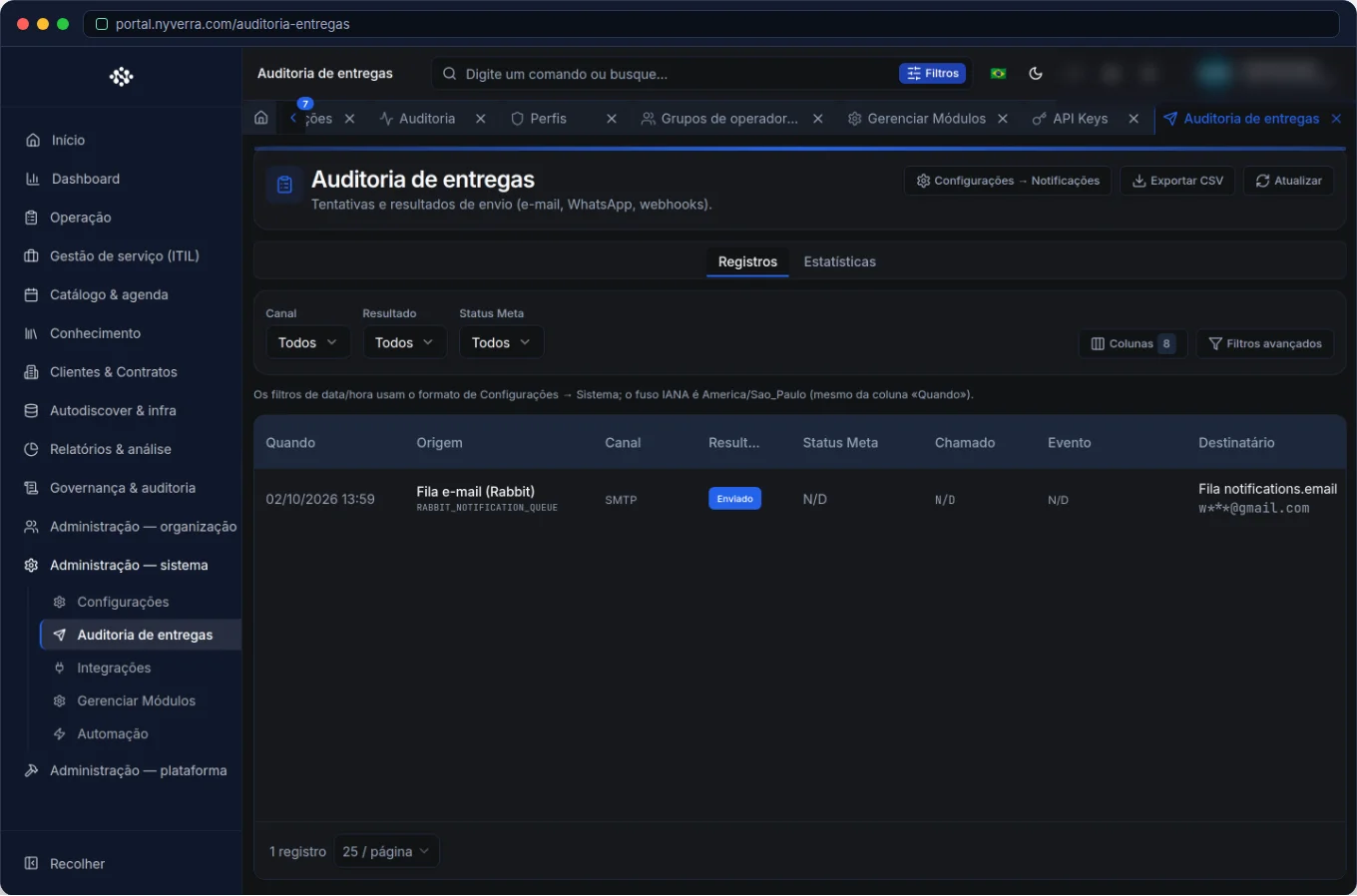 Interfaz del módulo en el Portal Nyverra ITSM.
Qué es la Auditoría de Entregas
Es el registro de las notificaciones enviadas por el Portal: destinatario, canal (correo, chat, push), plantilla utilizada y estado de entrega. En lugar de una “suposición” sobre lo que salió, existe un historial consultable.
| Qué registra | Para qué sirve |
|---|---|
| Destinatario y canal | Saber a quién y por dónde fue enviado |
| Plantilla | Identificar qué comunicación fue enviada |
| Estado de envío | Éxito o fallo |
| Fecha/hora | Correlacionar con eventos del ticket |
Por qué es importante
- Diagnóstico: resolver el “no recibí” con evidencia (¿enviado? ¿falló? ¿qué estado?).
- Fiabilidad: detectar fallos recurrentes de envío (p. ej., SMTP mal configurado).
- Cumplimiento: comprobar que una comunicación obligatoria fue enviada.
- Calidad: ajustar plantillas y destinatarios en función de lo que falla.
Quién lo usa
| Perfil | Uso típico |
|---|---|
| Administrador | Investigar fallos y validar la configuración de correo |
| Operación | Confirmar si un aviso al cliente fue enviado |
| Cumplimiento | Comprobar comunicaciones obligatorias |
Cómo usar: paso a paso
- Abra la Auditoría de Entregas.
- Filtre por destinatario, tipo de notificación y período.
- Investigue las entregas con fallo primero.
- En caso de error de correo, valide el SMTP en Configuraciones/Integraciones.
- Úselo en el diagnóstico de “notificación no recibida” antes de reenviar.
- Exporte cuando necesite evidencia.
Reglas de negocio y precauciones
| Punto | Explicación |
|---|---|
| Dato sensible | Contiene destinatarios — trátelo conforme a la LGPD y restrinja el acceso. |
| “Enviado” ≠ “leído” | El estado indica envío/entrega técnica, no lectura humana. |
| Retención | Defina por cuánto tiempo se mantiene el historial. |
| Correlación | Úselo junto al ticket/evento que generó la notificación. |
Buenas prácticas
- Monitoree fallos recurrentes y corríjalos en el origen (SMTP, plantilla, destinatario inválido).
- Antes de afirmar “enviamos”, confirme en la auditoría.
- Ajuste plantillas y listas de destinatarios en función de lo que falla.
- Combine con las reglas de notificación: mensaje correcto, canal correcto, hora correcta.
- Exporte evidencias para cumplimiento cuando sea necesario.
Errores comunes
| Situación | Qué hacer |
|---|---|
| “No recibí el correo” | Consulte la auditoría: ¿enviado? ¿cayó en spam? ¿código inválido? |
| Fallos masivos | Verifique SMTP/remitente y reputación del dominio. |
| Notificación incorrecta | Revise plantillas y reglas de disparo. |
Preguntas frecuentes
¿La auditoría garantiza que el cliente leyó?
No — indica envío/entrega técnica, no lectura.
¿Sirve como prueba de cumplimiento?
Sí, con fecha/hora y destinatario, es una evidencia de comunicación.
¿Ayuda a configurar el correo?
Sí: los fallos sistemáticos apuntan a un problema en SMTP/plantilla.
Automatice mediante API
La auditoría se expone mediante API (/api/notificacao-entregas y correlativos), con filtros y exportación. Referencia en developer.nyverra.com.
Escenarios de uso: poniendo fin al “no recibí”
1. Diagnóstico rápido. El cliente dice que no recibió el aviso. La auditoría muestra si la notificación salió, por qué canal y con qué estado — antes de reenviar a ciegas.
2. Fallo masivo. Decenas de entregas fallan de repente; el patrón apunta a un problema de SMTP/remitente, no al destinatario. Se corrige la causa, no el síntoma.
3. Comprobación de comunicación. En un proceso de cumplimiento, es necesario probar que un aviso obligatorio fue enviado. La auditoría proporciona fecha, destinatario y estado.
KPIs de entregabilidad
| Indicador | Qué revela |
|---|---|
| Tasa de fallo por canal | Salud de la infraestructura de envío |
| Fallos por plantilla | Plantillas problemáticas |
| Destinatarios inválidos | Calidad de los registros |
| Tiempo entre evento y envío | Retraso de notificación |
Integración con las reglas de notificación
La auditoría cierra el ciclo junto con las reglas de notificación (qué dispara), las plantillas (el contenido) y el SMTP (la salida). Cuando algo no llega, la investigación recorre esa cadena en orden: ¿la regla se disparó? ¿la plantilla se renderizó? ¿el SMTP aceptó? ¿la entrega se produjo? Mostrar ese camino es lo que transforma el “no recibí” de discusión en diagnóstico con plazo de resolución.
Lista de verificación de notificaciones
- Configure y pruebe el SMTP.
- Revise plantillas y destinatarios.
- Monitoree fallos recurrentes.
- Defina reglas de notificación claras.
- Consulte la auditoría antes de reenviar.
- Tenga política de retención del historial.
Preguntas frecuentes adicionales
¿“Enviado” garantiza lectura?
No; indica envío/entrega técnica.
¿Cómo identificar un problema de SMTP?
Por fallos sistemáticos en la auditoría de entregas.
¿Sirve como cumplimiento?
Sí, con fecha y destinatario.
Conclusión
Con la Auditoría de Entregas, el Portal Nyverra ITSM comprueba que comunicó — y corrige rápidamente cuando no comunicó. Menos tiempo discutiendo lo que “quizás” fue enviado y más tiempo resolviendo lo que realmente importa.
Leia também: Integraciones en el Portal Nyverra: Zabbix, WhatsApp, LDAP/SAML y correo electrónico · Feedback y Reportes de Bug en el Portal Nyverra: mejora continua con quienes lo usan.
Seguir leyendo
Lea también
 Portal ITSM
Integraciones en el Portal Nyverra: Zabbix, WhatsApp, LDAP/SAML y correo electrónico
Un ITSM conectado vale más. Vea cómo el Portal Nyverra ITSM integra monitoreo (Zabbix), mensajería (WhatsApp), identidad (LDAP/SAML) y correo electrónico/webhooks, automatizando el flujo entre herramientas con prueba de conexión y ventana de mantenimiento.
6 min de leitura Tutoriais
Feedback y Reportes de Bug en el Portal Nyverra: mejora continua con quienes lo usan
Quien lo usa encuentra lo que el laboratorio no ve. El módulo de Feedback del Portal Nyverra ITSM recibe reportes de bug y sugerencias, acompaña el estado y transforma la percepción del usuario en backlog priorizado, cerrando el ciclo de mejora continua.
5 min de leitura Tutoriais
Informes del Agente en el Portal Nyverra: informes en piloto automático
Generar, montar y distribuir informes manualmente cansa. El módulo de Informes del Agente del Portal Nyverra ITSM dispara playbooks, reejecuta informes bajo demanda y mantiene el historial de cada ejecución — información sin trabajo manual.
5 min de leitura
Comentarios
Aún sin comentarios
Sea el primero en compartir su opinión sobre este artículo.
Deje un comentario