


Dashboard en el Portal Nyverra: los KPIs que la operación necesita ver
 Wedson Lopes
Toda operación tiene una verdad que nadie quiere enfrentar: lo que no se mide no mejora. Una mesa de servicio sin indicadores vive de impresiones: "creo que estamos bien". El Dashboard del Portal Nyverra ITSM cambia la impresión por datos visibles en tiempo real.
Esta guía muestra lo que el Dashboard ofrece, qué indicadores importan en el día a día y cómo usarlo para actuar, incluso en pantallas grandes, con el modo kiosco.
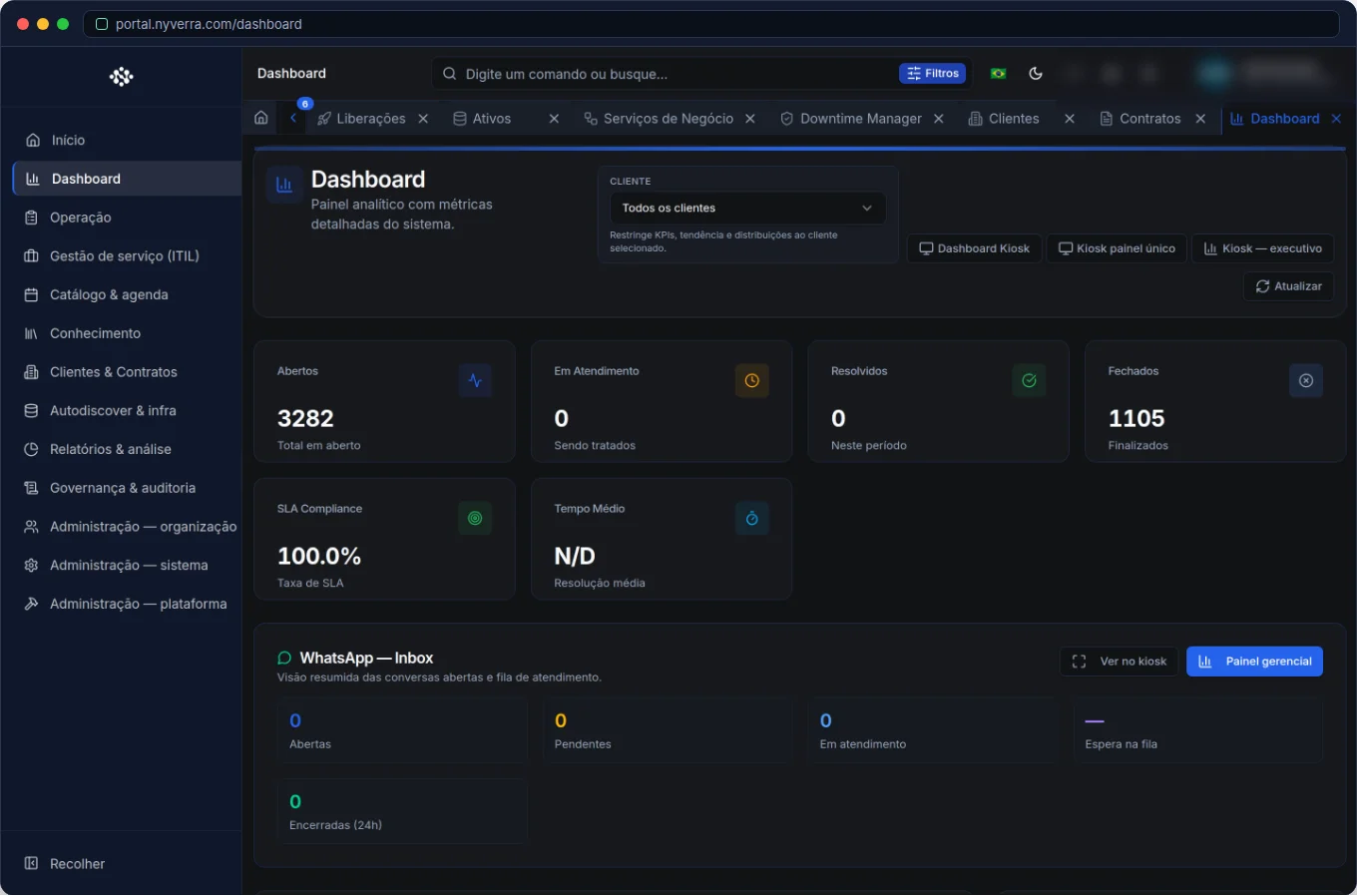 Interfaz del módulo en el Portal Nyverra ITSM.
Qué muestra el Dashboard
Es la vista operativa y gerencial de la atención. Los bloques principales:
| Bloque | Qué revela |
|---|---|
| KPIs de atención | Abiertos, en atención, resueltos: el "ahora" de la cola |
| KPIs ITIL | Indicadores de incidentes/problemas/cambios |
| Tendencia (trend) | Cómo evoluciona el volumen en el tiempo |
| Distribuciones | Por estado, categoría, prioridad y cliente |
| SLA/OLA breach | Dónde se están incumpliendo los plazos |
Por qué importa cada bloque
- Volumen actual: dimensiona la cola y la necesidad de refuerzo en el turno.
- Tendencia: anticipa picos (p. ej., lunes por la mañana, cierre de mes) en lugar de solo reaccionar.
- Distribuciones: muestran si el volumen está concentrado en una categoría, pista de causa raíz o de necesidad de conocimiento.
- Violaciones de SLA/OLA: señalan dónde se incumple el plazo (qué cola, qué categoría), no solo "cuántos incumplieron".
Modo kiosco: el dashboard en la pared
Para NOC y salas de operación, el Dashboard tiene un modo kiosco: visualización dedicada en TV/monitor, sin la navegación habitual. Es el panel que queda visible para todo el equipo y hace que el desempeño sea colectivo, no solo del gestor. Puede combinarse con paneles específicos (por ejemplo, el panel de WhatsApp) en la misma pantalla grande.
Diseño configurable
El diseño del dashboard puede ajustarse por perfil, priorizando los indicadores que tienen sentido para cada función. Así, la primera línea tiene lo que importa para la operación, y los detalles quedan accesibles según la necesidad.
Quién lo usa
| Perfil | Uso típico |
|---|---|
| Gestor | Seguir KPIs, tendencia y violaciones |
| Operación / NOC | Monitorear la cola en tiempo real (kiosco) |
| Administrador | Configurar diseño y visibilidad |
Cómo usar: paso a paso
- Abra el Dashboard y seleccione el período.
- Lea los KPIs de la parte superior (volumen actual).
- Compare con la tendencia para saber si el día está por encima o por debajo de lo normal.
- Vaya a las distribuciones para localizar la concentración del volumen.
- Revise las violaciones de SLA/OLA y priorice las colas críticas.
- Active el modo kiosco en la TV de la operación, si corresponde.
Reglas de negocio y cuidados
| Punto | Explicación |
|---|---|
| Permiso | El acceso al dashboard depende de permisos específicos de visión general. |
| Zona horaria y formato | Siguen Configuración → Sistema (zona horaria y formato de fecha/hora). |
| Datos | Reflejan la base de datos en el momento de la consulta; los picos y el almacenamiento en caché varían. |
| Kiosco | Requiere un usuario/permiso adecuado e, idealmente, sesión dedicada. |
Buenas prácticas
- Comience cada turno por el dashboard: cola, tendencia y violaciones.
- Use el kiosco para hacer visible el desempeño al equipo (sin convertirse en vigilancia, sino en enfoque).
- No decore números: transforme cada KPI en una acción (refuerzo, repriorización, conocimiento).
- Compare la tendencia con la capacidad del turno: un indicador sin contexto engaña.
Errores comunes
| Situación | Qué hacer |
|---|---|
| Mirar solo el "total abierto" | Combínelo con tendencia y violaciones para una decisión real. |
| Ignorar dónde se incumple el SLA | El valor está en la distribución por cola/categoría, no en el total. |
| Kiosco sin contexto | Elija los indicadores que el turno puede accionar. |
Preguntas frecuentes
¿El Dashboard sustituye a los informes?
No. El dashboard es el "ahora"; los informes son el historial y la rendición de cuentas.
¿Puedo mostrarlo en la TV de la sala?
Sí, con el modo kiosco.
¿Los números son en tiempo real?
Reflejan la base de datos en el momento de la consulta.
Automatice vía API
Los datos del dashboard se exponen mediante API (/api/dashboard, /trend, /kpis-itil, /sla-ola-breach-summary, /kiosk, /layout). Referencia en developer.nyverra.com.
Escenarios de uso: el dashboard en la rutina
1. Apertura de turno. El supervisor abre el Dashboard, revisa la cola, la tendencia del día y las violaciones de SLA. En un minuto, sabe dónde asignar esfuerzo y qué colas están en riesgo.
2. Sala de operación (NOC). El modo kiosco muestra los indicadores en una pantalla grande. El desempeño deja de ser tema de reunión y pasa a ser visible todo el tiempo, lo que cambia el comportamiento y agiliza las correcciones.
3. Reunión de gestión. Los KPIs y la tendencia anclan la conversación en datos: volumen, cumplimiento de SLA y concentración por categoría orientan decisiones de capacidad y priorización.
KPIs: foco en lo que genera acción
| Indicador | Por qué mirar |
|---|---|
| Abiertos / en atención | Dimensionar la cola |
| Tendencia | Anticipar picos |
| Violaciones de SLA/OLA | Dónde se incumple el plazo |
| Distribución por categoría | Concentración de demanda |
| Tiempo medio de resolución | Eficiencia del equipo |
Evite métricas de vanidad
"Total de tickets resueltos" aislado puede engañar: mucho volumen puede significar baja calidad o conocimiento insuficiente. El dashboard es punto de partida, no de llegada: cada número debe llevar a una acción: reforzar turno, repriorizar cola, crear un artículo de KB o ajustar un proceso. Un indicador que no cambia el comportamiento es decoración.
Lista de verificación de uso del dashboard
- Defina el período estándar por perfil.
- Configure el diseño con los indicadores que generan acción.
- Use la tendencia para anticipar picos.
- Revise las violaciones de SLA/OLA por cola.
- Active el kiosco en la sala de operación.
- Revise los indicadores periódicamente.
Preguntas frecuentes adicionales
¿Qué indicador priorizar?
Los que llevan a acción en el turno: cola, tendencia y violaciones de SLA.
¿Puedo mostrar varios paneles en la pantalla grande?
Sí, combinando kiosco y paneles específicos (p. ej., WhatsApp).
¿Los datos cambian en tiempo real?
Reflejan la base de datos en el momento de la consulta; el dashboard es la vista del "ahora".
Conclusión
El Dashboard ofrece visibilidad en tiempo real y transforma los datos de atención en decisiones. Con KPIs, tendencia, distribuciones y violaciones de SLA al alcance, y un kiosco para la pantalla grande, el Portal Nyverra ITSM hace que la operación se vea a sí misma y mejore con método.
Leia também: Feedback y Reportes de Bug en el Portal Nyverra: mejora continua con quienes lo usan · Informes del Agente en el Portal Nyverra: informes en piloto automático.
Seguir leyendo
Lea también
 Portal ITSM
Feedback y Reportes de Bug en el Portal Nyverra: mejora continua con quienes lo usan
Quien lo usa encuentra lo que el laboratorio no ve. El módulo de Feedback del Portal Nyverra ITSM recibe reportes de bug y sugerencias, acompaña el estado y transforma la percepción del usuario en backlog priorizado, cerrando el ciclo de mejora continua.
5 min de leitura Portal ITSM
Informes del Agente en el Portal Nyverra: informes en piloto automático
Generar, montar y distribuir informes manualmente cansa. El módulo de Informes del Agente del Portal Nyverra ITSM dispara playbooks, reejecuta informes bajo demanda y mantiene el historial de cada ejecución — información sin trabajo manual.
5 min de leitura Portal ITSM
Informes en el Portal Nyverra: evidencia para decidir y comprobar
Indicador que no se convierte en acción es solo un número. Vea cómo el Portal Nyverra ITSM genera informes ejecutivos, extractos por cliente y contrato, horas por técnico, programaciones por correo electrónico e historial — la evidencia que la gestión y el cumplimiento exigen.
5 min de leitura
Comentarios
Aún sin comentarios
Sea el primero en compartir su opinión sobre este artículo.
Deje un comentario